Mostrando postagens com marcador SISTEMAS. Mostrar todas as postagens

quinta-feira, 4 de maio de 2017

Pentágono ainda utiliza Windows 95


O Pentágono, departamento de defesa de uma das nações mais poderosas do mundo, os Estados Unidos, ainda utiliza em seus sistemas de controle, o Windows 95, uma das versões mais antigas do sistema da Microsoft. Em entrevista ao Defense One, Daryl Haegley, um dos responsáveis pela gestão dos sistemas eletrônicos do Pentágono, disse que 75% dos computadores utilizam alguma versão desatualizada do Windows, como o XP, 98 e até o 95, que teve o suporte encerrado em 2001. 


Haegley diz que esses computadores com sistemas antigos estão conectados à rede interna e não têm acesso a internet, o que minimiza os riscos de ataque. O Pentágono chegou a anunciar no fim do ano passado uma espécie de programa de recompensa para quem encontrar bugs ou falhas de segurança na plataforma do Departamento de Defesa. Além do Pentágono, 15 outras instalações militares do Departamento de Defesa estão utilizando sistemas ultradesatualizados.

Os planos é que a base de computadores seja atualizada para o Windows 10 ainda este ano.


Via: hardware

sexta-feira, 10 de fevereiro de 2017

Novo vírus para Mac explora falha antiga que também existe no Windows

Há anos o marketing da Apple espalhou a ideia de que não existe malware para o sistema operacional fechado dos Macs e MacBooks, ao contrário dos rivais. Embora seja muito difícil encontrar vírus para esses sistemas, eles existem. E um recém-descoberto explora uma falha bem conhecida do Windows.
Pesquisadores da empresa de segurança eletrônica Objective-See publicaram nesta semana a descoberta de um malware que opera no Mac da mesma forma que opera em um PC Windows. O vírus aproveita o recurso de macros do Microsoft Word, que permite gravar comandos de programação executáveis quando o arquivo for aberto.
Quando um usuário abre um documento do Word infectado no Mac, o arquivo faz o download e executa um payload que pode causar sérios estragos à máquina. Ataques como esses costumam ser usados em sequestro de dados (o famoso ransomware) e até para instalar um acesso remoto ao computador (ou "backdoor").
Quem trabalha com segurança de sistemas sabe que esse tipo de malware é comum e não muito sofisticado. Os pesquisadores demonstraram surpresa ao saber que o macOS não é equipado com segurança suficiente para barrar ataques simples como este.
A boa notícia é que esse tipo de malware depende muito da prática de engenharia social. A vítima é normalmente enganada até baixar um arquivo infectado pela internet - portanto, tome cuidado com os links enviados por pessoas não confiáveis e também com e-mails suspeitos.

Via: Olhardigital

terça-feira, 11 de outubro de 2016

Criador do Linux prefere chips x86 do que processadores ARM


O criador do Linux, Linus Torvalds é um cara direto e que costuma dizer o que pensa, como fez recentemente ao admitir os problemas com o kernel do Linux 4.8.
Por isso, não foi surpresa que ele não tenha se intimidado quando questionado sobre qual a sua arquitetura favorita de chips durante a conferência Linaro Connect. Torvalds apontou com segurança que era a x86 e não ARM.
O longo histórico da x86 com os PCs pode ter influenciado a resposta do pioneiro. Há pouca fragmentação de software e hardware com a x86, e as coisas simplesmente funcionam.
As pessoas ficam muito focadas com o conjunto de instruções e o núcleo da CPU, afirma Torvalds, mas no final das contas é o ecossistema em torno da arquitetura que importa mais.
“O que importa é toda a infraestrutura em torno do conjunto de instruções, e a x86 possui toda essa infraestrutura...em muitos níveis diferentes. Está abrindo um caminho que nenhuma outra arquitetura está fazendo”, afirmou Torvalds.
Grande parte do desenvolvimento de aplicativos acontece em PCs com chips x86 da Intel ou AMD. A compatibilidade importa para chips x86 e PCs, que possuem um modelo unificado em torno de hardware, desenvolvimento, e outra infraestrutura.
O mesmo não pode ser dito sobre a ARM. A partir da perspectiva de fabricante, isso leva a um mercado fragmentado, aponta Torvalds.
“Ser compatível não era algo tão importante para o ecossistema ARM como tem sido tradicionalmente para o ecossistema x86”, afirmou o criador do Linux.
A ARM domina o mercado de aparelhos móveis, e a maior parte dos aparelhos mobile usam Android, que é baseado no kernel do Linux. Mas existem muita fragmentação no ecossistema ARM, e isso causou problemas de suporte e de aparelhos.
Um problema: não é possível criar uma versão do Android que possa ser usada em todos os aparelhos móveis por causa das diferentes configurações de hardware. Os fabricantes alteram o Android para ser compatível com os chipsets dos seus aparelhos. Um mesmo update Android não pode ser liberado para todos os aparelhos móveis, ao contrário dos updates Windows para PCs.
A Intel tentou colocar chips x86 em smartphones, mas interrompeu o seu esforço neste sentido. Um dos objetivos da empresa era entregar updates Android que pudessem ser baixados e instalados em todos os aparelhos x86.


Via: IDGNow

quinta-feira, 22 de janeiro de 2015

Windows 10 será gratuito para usuários do Windows 7 e 8.1

A Microsoft anunciou nesta quarta-feira, 21/1, que o seu novo sistema Windows 10 será gratuito para os usuários das versões anteriores Windows 7 e 8.1, além do Windows Phone 8.1, para aparelhos móveis.
Em um anúncio no evento especial do Windows 10 nos EUA, a Microsoft disse que o novo software terá upgrade gratuito para esses usuários citados acima no seu primeiro ano no mercado.
No entanto, a empresa ainda não explicou exatamente como esse programa de upgrade gratuito irá funcionar, incluindo especificações técnicas mínimas e outros dados do tipo.
É esperado que esse esquema de atualização mais simples e gratuita impulsione a Microsoft no mercado de PCs após o fiasco do Windows 8.

Via: IDGNow

terça-feira, 4 de novembro de 2014

Versão KitKat já está presente em mais de 30% dos dispositivos Android

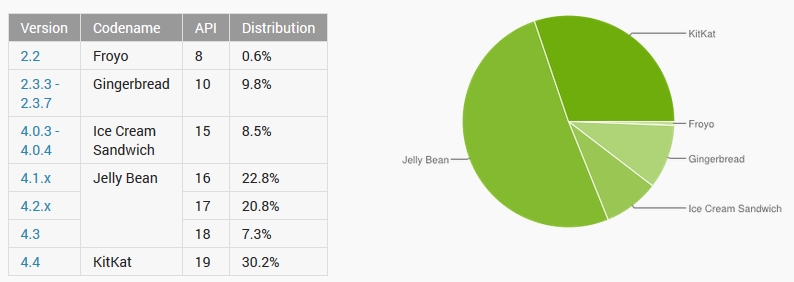
O Google iniciou a semana não só disponibilizando o Android 5.0 Lollipop oficialmente como também divulgando os números mais recentes da adoção das demais versões da plataforma. O destaque fica para o Android 4.4 KitKat que, com um ano de mercado, conquistou 30,2% de participação.

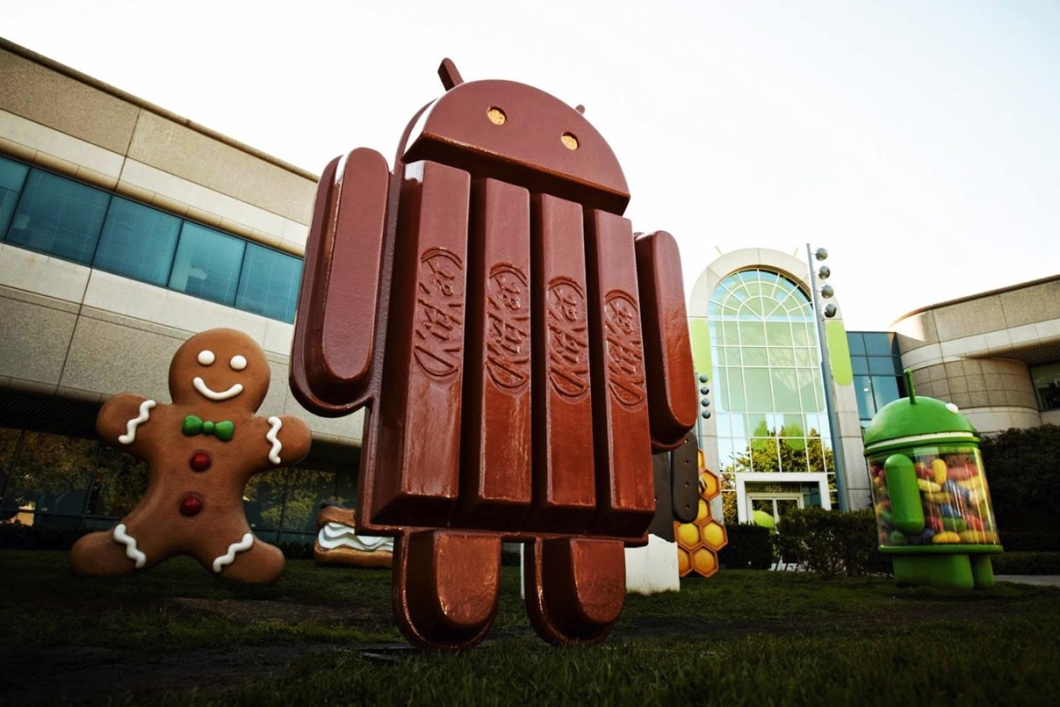
Android KitKat

Esta porcentagem faz do Android 4.4 a versão mais utilizada da atualidade, exceto se considerarmos um detalhe: as versões 4.1, 4.2 e 4.3 têm o mesmo codinome, Jelly Bean; juntas, elas representam 50,9% dos dispositivos móveis com Android.

Apesar de marcar presença em mais da metade dos aparelhos, o Android Jelly Bean já sente o “peso da idade”. Os dados recém-divulgados dizem respeito a outubro de 2014. O relatório anterior, de setembro, mostrou que a participação conjunta das versões 4.1, 4.2 e 4.3 era de 53,8%. Houve uma queda de quase 3 pontos percentuais, portanto. No mesmo mês, o Android KitKat registrou 24,5% de mercado.

Mercado do Android - outubro de 2014

Mais do que evidenciar que Android 4.4 vem, conforme o esperado, ganhando espaço, estes números indicam que a fragmentação do Android – até hoje, um dos aspectos mais criticados da plataforma – já não é tão significativa quanto antes. Basta somarmos os “sabores” Jelly Bean e KitKat para vermos que 81,1% dos dispositivos rodam versões mais atuais do Android.

O Google não informou quais partes dos novos números correspondem a aparelhos novos. De qualquer forma, é provável que porcentagens tão significativas tenham sido auxiliadas por políticas de atualização mais abrangentes – os fabricantes estão entendendo que disponibilizar versões recentes do Android para aparelhos já comercializados soma pontos em um mercado tão disputado.

As expectativas agora recaem sobre o Android 5.0, obviamente. Será que a nova versão conseguirá superar os números do Android KitKat? Se positivo, em quanto tempo? Como o Lollipop está apenas começando a chegar no mercado, os números liberados a partir de janeiro de 2015 é que nos darão margem para estimativas mais precisas.


Via: Tecnoblog

sexta-feira, 10 de outubro de 2014

Windows 10 Preview e Mac OS X Yosemite se parecem? Veja detalhes

Nada se cria, nada se perde, tudo se transforma … ou no caso de softwares, se copia. A celebre afirmação de Antoine Lavoisier, se adaptada aos sistemas operacionais modernos e levanta o questionamento sobre o quanto os softwares mais populares estão ficando cada vez mais parecidos. Quer um exemplo? Compare o novo Windows 10 Technical Preview e o Mac OS X Yosemite. Há muitas funções em comum e, para o usuário, isso pode ser muito positivo. Os sistemas estão caminhando na mesma direção. Cópia, tendência, ou do que quisermos chamar, a comparação dois dois é inevitável.

OS X Yosemite x Windows 10: qual sistema operacional é melhor? (Foto: Arte/TechTudo)

O OS X e o Windows estavam indo em uma direção parecida: um tinha uma dock e o outro um menu Iniciar, mas a trajetória geral de ambos tinha metas semelhantes alinhadas. Tudo isso mudou com o Windows 8. A partir dele cada um seguiu seu próprio rumo ao desktop, tudo ficou diferente e marcante. 

A Apple defendeu por muito tempo a filosofia de manter iOS e OS X separados e agora está alinhando as duas plataformas, mas mantendo ambos únicos. A Microsoft decidiu ir em uma direção de unificação diferente, que infelizmente, no desktop, não deu certo. Agora, com o Windows 10, a Microsoft está atendendo às reclamações de seus usuários de PCs e voltando para a sua velha experiência de desktop, o que faz com que os dois sistemas estejam novamente mais próximos e com novidades.

Note que, apesar de diferente público alvo, Windows 10 e Mac OS X Yosemite tem o mesmo objetivo: entregar a melhor experiência de desktop. Nessa batalha, vale a pena criar novidades e até copiar sutilmente o que já funciona. Isso termina colocando os sistemas em um condição de similaridade que só se torna perceptível quando se faz uma comparação, com a que você verá a seguir.

Windows 10 e OS X Yosemite: Parecidos? (Foto: Montagem/Edivaldo Brito)
Windows 10 e OS X Yosemite lado a lado. Parecidos? (Foto: Montagem/Edivaldo Brito)
Visual mais plano e itens translúcidos
 
O OS X Yosemite está mais plano (flat) e alguns itens do seu ambiente mais translúcidos. Essas novas características tornam o sistema mais bonito e o deixam mais próximo do visual que o Windows começou a usar em 2007, a partir do Windows Vista.  Entretanto, nesse quesito o OS X não copia do Windows, pois a aparência de ambos ainda é bem diferente. Na verdade, trata-se de uma tendência atual de ter determinadas áreas da interface mais planas e transparentes (ou quase). Isso já existia no Windows Vista, ganhou força nas versões posteriores e agora chegou no OS X Yosemite, vindo do iOS.

Visual mais plano e translúcido tornam os dois sistema mais parecidos (Foto: Reprodução/Edivaldo Brito)Visual mais plano e translúcido tornam os dois sistema mais parecidos (Foto: Reprodução/Edivaldo Brito)


Visualizador de tarefas Mission Control
O Mission Control do OS X (conhecido como Exposé até Mac OS X Lion), já existe há bastante tempo se comparado ao novo visualizador de tarefas do novo Windows 10. Mas independente disso, ambos cumprem a mesma tarefa: mostrar tudo que está sendo executado no sistema para que o usuário possa acessar o que quiser e assim, se organize melhor. As duas funcionalidade tem em comum o fato de serem focados no gerenciamento de desktops virtuais e tarefas em geral. Eles diferem somente na apresentação e no modo como permitem que o usuário configure e gerencie esse itens na tela.
Visualizador de tarefas e Mission Control: funções bem parecidas (Foto: Reprodução/Edivaldo Brito)
Visualizador de tarefas e Mission Control: funções bem parecidas (Foto: Reprodução/Edivaldo Brito) 
 
Quem não precisa de todo o poder de fogo dessas dessas duas opções e quer apenas alternar entre tarefas, pode contar com a velha combinação de teclas ALT + TAB. Embora nos dois sistema essa funcionalidade não tenha uma aparência tão próxima, o funcionamento é o mesmo no teclado.

A nuvem chegou para ficar: OneDrive e iCloud Drive
Os serviços de armazenamento na nuvem não são mais um recurso externo. Nos dois sistemas é possível ter um espaço adicional, usando a implementação nativa do OneDrive (Windows) e iCloud Drive (OS X). A diferença nesse caso, é que a Microsoft está um pouco adiantada e permite instalar seu serviço tanto no OS X Yosemite, como no Windows 10 Preview; maior compatibilidade.

Quando o usuário utiliza qualquer um dos dois, iCloud e OneDrive, consegue integrar perfeitamente a nuvem com a experiência do desktop, tornando mais fácil para acessar arquivos e pastas a partir da nuvem ou salvar arquivos que são depois sincronizados com a nuvem. 

Entretanto, usuários Apple têm pedido uma abordagem mais ao estilo Dropbox ou OneDrive, já que o iCloud baseia-se mais no uso do espaço através aplicações, do que por meio de uma unidade remota.

Onedrive e iCloud Drive: A nuvem no desktop (Foto: Reprodução/Edivaldo Brito)


Maximizando para se focar
Em versões anteriores do OS X o botão maximizar apenas aumentava a janela até um certo tamanho e pronto. Isto era o oposto de como essa opção funciona no Windows, onde clicando no botão de maximizar a janela preenche toda a tela. Agora no Yosemite isso foi resolvido e dependendo do seu ponto de vista, ficou até melhor que no Windows, pois a janela toma de conta de toda a tela no display.

De qualquer forma, o mais importante é que, a partir dessa nova versão do OS X, nos dois sistemas é possível maximizar de verdade e poder se concentrar em uma única aplicação. Afinal, multitarefa é bom mas em alguns casos, foco é tudo.

Maximizar do OS X agora está praticamente igual ao do Windows (Foto: Reprodução/Edivaldo Brito)


Desktop é desktop. Widgets a parte...

O menu Iniciar está de volta no Windows 10 Preview, mas isso não significa que aos Live Tiles (blocos dinâmicos) estão mortos. Em vez disso, eles agora podem ser anexados ao Menu Iniciar e mostrar atualizações em tempo real, o que pode ser considerada a versão moderna de widgets no Windows.

A experiência não é igual no OS X Yosemite e no Windows 10, mas é basicamente a mesma coisa: widgets a parte, que são acessados apenas quando forem necessários. Assim como no iOS 8, OS X Yosemite oferece widgets personalizáveis. Mas no caso do sistema desktop da Apple, eles ficam na sua Central de Notificações, que também passa a maior parte do tempo oculta na lateral direita da tela.

Novo menu Iniciar e Central de notificações: Widgets a parte (Foto: Reprodução/Edivaldo Brito)


Ter desktops mais coesos pode ser bom para todos
Essa similaridade entre o novo Windows e o próximo OS X pode ser algo bom para muitas pessoas, pois abre espaço para um bom nível de compatibilidade e uma menor curva de aprendizagem. Obviamente que quem ganha com isso são os usuários que se sentirão "em casa" nos dois sistemas.

Para aqueles que se preocupam com a preservação da identidade dos softwares, fica o consolo: O OS X nunca será como o Windows, assim como o Windows nunca será como o OS X. Simplesmente por que ninguém quer isso. Nem usuários, nem fabricantes. E viva a diferença.
 
 
 Via: Techtudo

domingo, 10 de novembro de 2013

Dica: Como fazer “Control + Alt + Del” no Mac

Uma das principais dificuldades de quem largou o mundo Windows e passou a usar um Mac é encontrar alguns comandos equivalentes. Quando um programa dá pau no Windows, por exemplo, basta pressionar Control + Alt + Del, ir até o gerenciador de tarefas e encerrar o software problemático para continuar usar o equipamento.
E quando isso acontece no Mac? Para “matar” um programa em pane, a combinação é Command + Option + Esc. Ela exibe a janela Forçar Encerrar Aplicativos. Nessa lista, escolha o software que não responde e clique em Forçar encerrar. Ele será fechado e você retoma o comando do seu computador.

encerrar
Encerrar aplicativos: recurso fecha programa que deu pau

terça-feira, 8 de outubro de 2013

6 programas para criar pendrives bootáveis

6 programas para criar pendrives bootáveis
Com o surgimento dos netbooks e dos notebooks ultrafinos, foi preciso criar uma alternativa para a instalação de sistemas operacionais nos dispositivos, visto que boa parte deles não traz leitores de CD/DVD. Além da alternativa dos drives externos, apareceram também diversos aplicativos que permitem criar pendrives bootáveis.

Dessa forma, é possível fazer com que os pequenos discos de armazenamento carreguem os arquivos necessários para a instalação de qualquer SO e substituam o CD ou o DVD, instalando um sistema operacional do disco rígido.

O problema é que existem muitos aplicativos para a criação de pendrives bootáveis. Como saber quais realmente funcionam sem colocar o dispositivo móvel em risco? O Tecmundo testou vários programas do gênero e selecionou os 6 melhores para você escolher aquele que se adapta melhor às suas necessidades.

WinUSB Maker - o fácil de usar


O WinUSB Maker é um dos aplicativos do gênero mais baixados no Baixaki. Todo esse sucesso se deve principalmente à simplicidade da ferramenta, que não precisa ser instalada na máquina para que você possa utilizar os recursos oferecidos. O legal da aplicação é que, com poucos cliques, é possível copiar os arquivos necessários para dentro do pendrive.

6 programas para criar pendrives bootáveis
Porém, o grande trunfo do programa é ele permitir a cópia de arquivos a partir de um diretório de configuração do Windows ou mesmo do DVD de instalação do sistema. Essa funcionalidade dá muito mais versatilidade ao WinUSB Maker e facilita muito a vida de quem adquiriu algum computador com o SO pré-instalado e sem o disco de instalação.
6 programas para criar pendrives bootáveis

YUMI - o multiopções

Um dos preferidos dos técnicos de computadores, o YUMI se destaca dos outros aplicativos do gênero, pois permite que você adicione diversas distribuições Linux e SOs em um mesmo pendrive. Com a ajuda de um menu de opções na hora do boot, é possível escolher qual sistema será iniciado.
6 programas para criar pendrives bootáveis

Outra facilidade oferecida é o download automático das imagens ISO dos sistemas operacionais a serem utilizados no pendrive. O YUMI possui uma variedade de ferramentas que podem ser utilizadas no boot do sistema, como criadores de partições, antivírus e aplicações para fazer cópias de discos rígidos. Tudo isso está muito bem organizado na interface simples e prática do aplicativo.

6 programas para criar pendrives bootáveis


Universal USB Installer - o completo


Esse aplicativo é dedicado aos fãs de Linux. Ele foi criado para facilitar a criação de pendrives dotados de alguma distribuição do sistema operacional do pinguim. Assim como o YUMI, o Universal USB Installer oferece e opção de baixar as imagens ISO das distros diretamente pelo aplicativo.

6 programas para criar pendrives bootáveis

Uma opção interessante do Universal USB Installer é que você pode escolher se deseja ou não persistência de arquivos em seu pendrive. Ou seja, você pode armazenar aplicativos, documentos e configurações como se estivesse rodando um sistema instalado em um disco rígido. Assim, no próximo boot, as informações ainda estarão disponíveis. Essa opção transforma seu dispositivo móvel em um verdadeiro sistema operacional de bolso.

6 programas para criar pendrives bootáveis


RMPrepUSB - o complexo


Quem executa o RMPrepUSB pela primeira vez fica um pouco receoso com a quantidade de opções presentes na mesma tela, e não poderia ser diferente. Essa ferramenta é voltada aos mais experientes na área, que conhecem bem as diferenças entre as opções de boot e sistemas de arquivos.

6 programas para criar pendrives bootáveis

O grande diferencial dessa ferramenta para as demais do gênero é que você pode verificar se o dispositivo a ser utilizado está funcionando corretamente. Além de permitir a criação de pendrives bootáveis fazendo uso de imagens ISO, o aplicativo também é capaz de gerar uma imagem a partir do conteúdo armazenado no disco móvel.

6 programas para criar pendrives bootáveis


Microsoft Windows 7 USB/DVD Download Tool - o oficial


Criado pela própria Microsoft, o Microsoft Windows 7 USB/DVD Download Tool foi lançado pensando mais nos usuários do Windows 7 que não possuem drive de CD/DVD instalado em suas máquinas. A principal característica do programa é a simplicidade com a qual ele executa as suas tarefas, lembrando bastante os assistentes de instalação do próprio SO.

6 programas para criar pendrives bootáveis

Em apenas quatro passos os processos de preparação do dispositivo móvel e cópia dos arquivos já são iniciados. Mesmo sendo voltado para pendrives, o Microsoft Windows 7 USB/DVD Download Tool também permite a utilização de mídias de CD e DVD no processo. Por ser uma aplicação oficial da Microsoft, a ferramenta só funciona corretamente com imagens de Windows (qualquer versão).

6 programas para criar pendrives bootáveis


LiLi USB Creator - o do pinguim


Voltado aos usuários que não conseguem viver sem o Linux por perto, o LiLi USB Creator atrai a atenção principalmente por sua interface leve e colorida. Além disso, a aplicação possui tradução para o português, facilitando ainda mais as coisas para quem a utiliza. Assim como o Universal USB Installer, essa ferramenta também possui a opção de permanência de arquivos.

6 programas para criar pendrives bootáveis

Outro ponto interessante no programa é que você pode esconder os arquivos do sistema operacional criado para que eles não sejam exibidos quando você conectar o pendrive em uma máquina. Assim, é possível usar o dispositivo como um SO de bolso ou simplesmente para carregar os arquivos de um lado a outro.

6 programas para criar pendrives bootáveis
.....

Agora que você já conhece os seis principais aplicativos para criar pendrives bootáveis, é hora de escolher um deles e transformar seu dispositivo móvel em um verdadeiro pronto socorro de computadores, instalando SOs e ferramentas de reparo. Aproveite também para compartilhar suas experiências com pendrives inicializáveis utilizando o espaço de comentários deste artigo.


Via: tecmundo

segunda-feira, 7 de outubro de 2013

Google quer simular Chrome OS no Windows 8 com apps e barra de tarefas

O Google está programando "emular" o sistema operacional Chrome OS dentro do Windows 8, como um aplicativo construído no formato dos "blocos dinâmicos". Após lançar apps que podem ser executados fora do seu navegador no Windows e no Mac, os Chrome Apps, esta é a nova aposta da gigante de buscas.

Chrome no Windows 8
Google dá o primeiro passo para simular o Chrome OS no Windows 8 (Foto: Reprodução/The Verge)

Disponível por enquanto na versão de desenvolvedor do Chrome, o ícone do Google se transforma em uma mini área de trabalho com direito a um botão para inicializar um pacote de aplicações no lugar do clássico botão “Iniciar”, da Microsoft, que volta no Windows 8.1.

Além de múltiplas janelas que podem ser abertas, é possível organizar aplicativos e serviços em uma barra de tarefas exclusiva. Assim, serviços nativos do Google como Youtube, Gmail, busca, Docs e Drive podem ser acessados e agrupados em uma interface própria no PC.

Por meio de uma “brecha” disponibilizada pela Microsoft para os desenvolvedores de navegadores, o Google planeja se infiltrar nesse sistema operacional e começar a explorar possibilidades no desenvolvimento de aplicativos, tendo como carro chefe o Chrome.

Ainda com alguns bugs e travando ocasionalmente, a versão do navegador para Windows 8 está disponível exclusivamente para a versão desktop, deixando o Windows RT, que opera em tablets, de lado. O Google não anunciou, porém, quando pretende lançar uma versão oficial e final do Chrome para o novo Windows 8 ou Windows 8.1.

Via: techtudo

sexta-feira, 4 de outubro de 2013

"Ainda usas Windows ?"


As recentes notícias de que a HP iria vender, em milhares de lojas da China e outros países da Ásia (Coreia do Sul, Japão, Índia, Indonésia, etc ) computadores com Linux Ubuntu pré-instalado a cerca de $200, $375 mais baratos do que se de Microsoft(MS) Windows se tratassem é uma novidade que tem muitas formas de ser analisada.

Há notícias de que o “gigante”  China se está a unir ao Japão e Coreia do Sul no sentido de fazer de Linux a alternativa ao domínio da MS.

É fácil de adivinhar as razões pois serão as mesmas que ditaram a adopção do Linux pela NASA o CERN ou a Estação Espacial Europeia, apenas para citar três exemplos : A estabilidade do sistema operativo(SO), conhecimento da fonte e possibilidade de analisar e alterar, além do preço que é sempre zero, ou muito próximo disso.

Outra razão plausível é a liberdade ou as “liberdades”, de actualizar ou não, de alterar ou não, de adaptar os programas às máquinas existentes no parque informático ou não … , enfim liberdade ! E preço, sendo a curva de aprendizagem cada vez mais ténue, pois os programas são cada vez mais iguais entre si. Já não há sequer a noção de que se nasceu a mexer em apenas um SO. A internet faz, cada vez mais parte da vida do cidadão comum que muitas vezes ignora o SO com que está a trabalhar o que realmente importa é que suporte, sem crises, com estabilidade, o explorador que está a usar seja o Chrome, Firefox, Opera, Midori, apenas para citar alguns livres.

Chegaremos ao tempo da pergunta cheia de ironia ? : Ainda usas Windows ?

terça-feira, 1 de outubro de 2013

Lançado GParted Live 0.16.2-1b Stable Release

gparted
(Gparted Live)

 
O desenvolvedor Curtis Gedak anunciou a disponibilidade de uma nova versão estável do GPartedLive, um live CD baseado em Debian com ferramentas especializadas e projetadas para gerenciamento de discos e tarefas de recuperação de dados. Esta versão inclui uma série de correções de bugs e atualizações de tradução de idiomas, além de partições LVM que não são ativadas na inicialização do sistema para permitir movimento ou redimensionamento, com base no repositório do Debian “Sid”, liberado em 19 de setembro de 2013.

GParted Live é uma distribuição GNU/Linux, business card-size que opera em modo Live CD, com um único propósito: fornecer ferramentas para particionar discos rígidos em um ambiente gráfico bastante intuitivo. A distribuição utiliza X.Org, o gerenciador de janelas Fluxbox que é bastante leve, e a mais recente versão do kernel Linux. GParted é executado em modo Live na maioria das máquinas com sistemas x86, que possuam um processador Pentium II ou superior.

Via: revistaespiritolivre

quinta-feira, 1 de agosto de 2013

Windows Autorun Disable 2.0

Windows Autorun Disable, a ferramenta avançada que foi desenvolvida para ativar ou desativar o Autorun em qualquer sistema Windows, já conta com a sua versão 1.0. Autorun é o recurso built-in do Windows que permite que os aplicativos sejam executados automaticamente a partir de drives USB / CD, da mesma forma de sua inserção. Este recurso é muitas vezes explorado por vírus, que se espalham de um sistema para outro, sem que haja o conhecimento do usuário. Devido a estas preocupações de segurança, é sempre aconselhável desabilitar o Autorun em seu sistema.


Além disso, o Windows Autorun Disable ajuda você a desativar rapidamente o Autorun, com apenas um clique. Você pode optar por desativá-lo em todas as unidades ou discos selecionados, e ainda fazer mudanças apenas para o usuário atual ou a todos os usuários no sistema. A ferramenta é totalmente portátil e muito fácil de usar, devido a sua interface de usuário que é bastante amigável.
 

segunda-feira, 29 de julho de 2013

Lançado Windows User Manager 1.0


O Windows User Manager, a ferramenta de desktop livre desenvolvida para gerenciar fácil e rapidamente todas as contas de usuário em seu sistema Windows, já tem sua versão 1.0. Ele lista todas as contas de usuário, juntamente com os seguintes detalhes para cada usuário, como nome de usuário, tipos de conta (Administrador / Normal Usuário / Visitante), status da conta (Ativo / Inativo), status da senha (Pwd Set / não informado / Expirado) e Last Logon Time.


Você pode selecionar um usuário da lista, em seguida, ativar / desativar ou excluir essa conta com apenas um clique. Isso vai ser útil em sistemas recentes (Win7, Win8 etc), onde poderá ser embutida a conta do administrador que será desativada por padrão. Porém, usando esta ferramenta você pode habilitá-lo rapidamente. Além disso, o utilitário possui uma interface gráfica interessante e muito fácil de usar, sendo bastante adequada para usuários de todos os níveis de conhecimento.