Mostrando postagens com marcador DESIGN. Mostrar todas as postagens

quarta-feira, 31 de janeiro de 2018

Vetor ou Bitmap: qual tipo de imagem eu devo utilizar na Sublimação?

Só para esclarecimento de algumas dúvidas.
 

No mercado da Sublimação trabalha-se basicamente com dois tipos de imagens: imagem bitmap e imagens vetorizadas.

Você sabe a diferença entre uma e outra e como obter o máximo de cada uma? Esclareça essa dúvida neste artigo!

Pixel: o começo de tudo!

O Pixel é um conceito importante de ser conhecido: basicamente é a menor parte de uma imagem.


Pixel

Em imagens, o pixel, é utilizado para determinar o seu tamanho e em fotografias, por exemplo, determina o nível de qualidade da imagem. Ele é visualizado conforme a informação de composição de cor (RGB) que possui, podendo ser preto, monocromático ou colorido.

Imagem em Bitmap: muito além do BMP.

Se você é usuário de computador a algum tempo com certeza já leu ou ouviu alguém falando sobre imagem em bitmap. É o tipo de imagem mais comum de se encontrar na internet. Essas imagens são compostas por pixels, e é a união desses pixels (que carregam uma informação de cor) que formam as imagens como as que são tiradas por câmeras fotográficas.


Neste caso a resolução, em DPI, é quem mede a qualidade e a nitidez de um bitmap. Sendo assim, quanto maior for essa medida, mais qualidade a imagem possui.

Ao aumentar uma imagem bitmap (ou dar zoom em uma região) podemos verificar um aspecto quadriculado, é o que chamamos de pixel. Por causa da existência desses pixels, as imagens em bitmaps tem uma limitação no que diz respeito ao fato de aumentar o seu tamanho: quanto mais ela for esticada, menor será a qualidade da resolução.

Bitmap

Usuários de windows estão familiarizados com imagens Bitmap pela extensão *.BMP, no entanto também são imagens bitmap os formatos *.PNG, *.JPG, *.GIF, *.TIFF dentre outros.
Em arquivos impressos costuma-se usar a resolução de 300 DPI para garantir uma boa qualidade e nitidez ao material. O software mais popular para edições de imagens bitmaps é o Adobe Photoshop.

Vetores: matemática para criar.

Gráficos elaborados em vetor não contam com a presença de pixels; são representações gráficas de arcos, círculos e retas para equações matemáticas. Essas equações matemáticas permitem que esta peça gráfica possa ser aumentada para um número infinitamente maior sem a perda de resolução.


Dessa forma, ao não utilizar pixel, não há a aparência quadriculada ao dar zoom ou aumentar o tamanho da peça gráfica.

Vetor

Imagens em vetor são mais comumente utilizadas na elaboração de logotipos, ícones e imagens que não necessitem de um nível de detalhe ou transições de cores muito reais ou detalhadas. O programa mais comum para se trabalhar com vetores é o CorelDRAW, mas também pode-se usar o Adobe Illustrator.

Qual é melhor? Bitmap ou Vetor?

Com base nos conceitos que foram apresentados, não há uma definição de melhor ou pior, mas sim o mais ou menos adequado para uma determinada situação.


Recomenda-se o uso de imagens em bitmaps quando é necessário um realismo muito grande, a impressão de uma foto, complexidade de cores, transições, transparências e degradês. Neste caso, o software mais popular para tal tarefa é o Adobe Photoshop.

Já, para a aplicação de logotipos, ícones, símbolos ou desenhos é mais indicado o uso de imagens em vetores. Como comentado, os softwares mais comuns são o CorelDRAW e o Adobe Illustrator.

Bitmap vira Vetor? E vice-versa?

Softwares de criação de vetores, como o CoreDRAW, possuem um avançado sistema que mapeia uma imagem bitmap e a transforma em vetor. Quanto mais simples for a imagem e com maior definição de contornos, mais facilmente o software fará a conversão.


O processo contrário também é facilmente possível. Softwares de criação de vetores exportam a imagem vetorizada para os mais diversos formatos de bitmap. Neste processo é possível exportar para o tamanho que desejar com o máximo de qualidade, uma vez que, conforme já informado, imagens em vetor não tem limitação de tamanho.

Por: Irapuan Dantas

terça-feira, 29 de agosto de 2017

Curso de produção gráfica com o Inkscape


Este vídeo é um convite para participar do curso de Inkscape da Livre Labs. Ele é um curso gratuito e aberto a qualquer pessoa interessada. Para participar, basta se inscrever com sua conta do Google na turma criada no Google Classroom.
Link para o Google sala de aula:
https://classroom.google.com
Número da turma:
816yso7

Via: Sempreupdate

quarta-feira, 12 de abril de 2017

AUTODRAW: A ferramente de inteligência artificial do Google que te ajuda a desenhar melhor

Talvez você tenha certa facilidade em desenhar no papel, mas fazer isso utilizando o mouse ou a tela do smartphone pode ser um pouco mais complicado do que parece.
Com intuito de tornar essa tarefa mais simples, o Google anunciou recentemente sua nova ferramenta de inteligência virtual: o AutoDraw.

Como funciona?

Em uma tela em branco você utiliza as ferramentas disponíveis para desenhar o que quiser, como se estivesse no Paint.
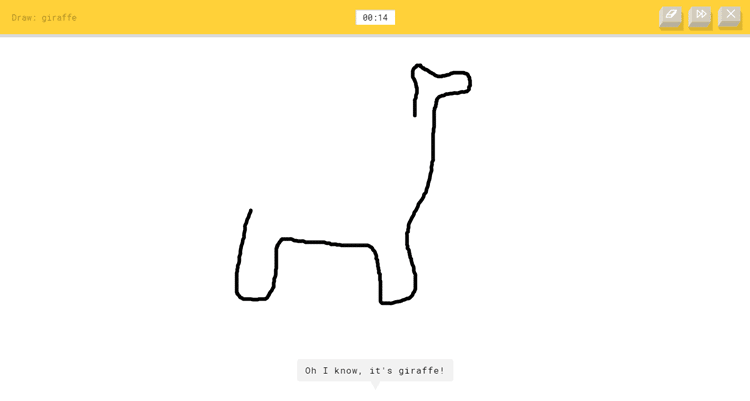
Baseado nos seus traços, a ferramentas irá sugerir desenhos na barra superior que, convenhamos, provavelmente será melhor do que aquele que você fez.
A ideia é facilitar e tornar rápida a criação de desenhos simples (os chamados doodles), seja qual for a sua finalidade.

Inteligência Artificial?

Anote essas três coisas: rede neural artificial, aprendizado de máquina e inteligência artificial. Elas serão as protagonistas do futuro.
A ferramenta, por mais simples que possa parecer, é um experimento que começou com o Quick Draw, uma ferramenta que tem um objetivo curioso: tentar descobrir o que você desenhou.
Você tem 20 segundos para desenhar a sugestão 
Em muitos casos, antes mesmo de terminar o desenho a ferramenta descobre o que é.
Dá pra passar alguns bons minutos “brincando” com a ferramenta, que na verdade está aprendendo de acordo com nossos desenhos.
Sim, nós somos os professores dessas novas ferramentas.

Um convite para artistas

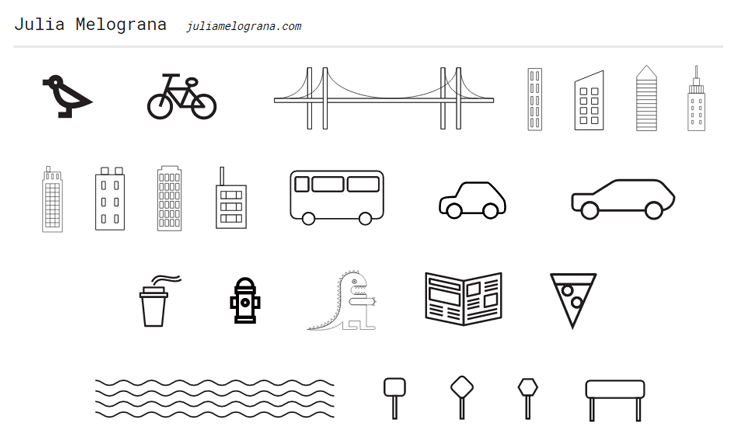
Voltando ao AutoDraw, além de divertida, a ferramenta convida artistas a enviarem suas ilustrações para um repositório público de desenhos que poderão ser utilizados por qualquer pessoa no futuro, dentro da ferramenta.
O site o descreve como uma colaboração entre aprendizado de máquina e a comunidade de artistas. Se você quiser participar, confira como enviar seus desenhos para a plataforma.
Soluções aparentemente simples, mas que possuem alta tecnologia nos bastidores. Podem se acostumar: é o futuro chegando.

Via: designerd

quarta-feira, 4 de janeiro de 2017

Logomarca da Prefeitura do Rio é alterada para a gestão de Marcelo Crivella


logomarca da Prefeitura do Rio foi alterada pelo prefeito Marcello Crivella. A nova imagem foi apresentada em decreto publicado na edição desta quarta-feira (4) do Diário Oficial do Município. A cor azul do brasão, usada na gestão de Eduardo Paes, foi substituída pela verde. Além disso, o texto “Rio Prefeitura” agora vem antes da imagem. 
 
Conforme o decreto assinado por Crivella, a alteração da logomarca foi feita “considerando a necessidade de serem estabelecidos critérios uniformes na utilização visual da publicidade institucional”. O decreto ainda veda “quaisquer alterações nos espaços entre os elementos que compõem a logomarca”. 

Símbolos da cidade

O brasão da cidade do Rio de Janeiro tem na base dois botos-cinza, que simbolizam a vocação marítima da cidade. O escudo português arredondado na base remontaria a 1139, ano em que foi criado o Reino de Portugal cujo primeiro monarca foi D. Afonso Henriques. O ramo de louro seria um símbolo da vitória e o de carvalho representaria força. 

Ainda no brasão há uma esfera armilar manuelina data de 1495 e foi instituída por Dom Manuel I, o Venturoso. No brasão, foi superposta à cruz mandada erguer por Pedro Álvares Cabral, em 1º de maio de 1500, por ocasião da primeira-missa no Brasil. As três setas cruzadas simbolizariam o martírio de São Sebastião, padroeiro da cidade. Há ainda o barreto frígio, adotado na França na época da tomada da Bastilha, o Regime Republicano. 

Logomarca anterior foi adotada por Eduardo Paes em 2008, quando assumiu a prefeitura do Rio (Foto: Reprodução) 


 Via: G1

domingo, 20 de novembro de 2016

Como usar filtros do Photoshop Express em suas fotos do celular

Adobe Photoshop Express é um aplicativo grátis que permite realizar edições avançadas em fotos do celular. Apesar de fazer parte da família do editor de imagens da Adobe, ele possui opções mais simples, como, por exemplo, filtros gratuitos para serem aplicados nas fotos.
Esse recurso, similar à função encontrada no Instagram, é uma opção para mudar rapidamente o aspecto de uma imagem com efeitos pré-definidos. Ao final da edição, o aplicativo permite salvar a foto editada ou compartilhar nas redes sociais. Veja, no passo a passo a seguir, como usar a ferramenta de filtros do Photoshop Express em seu celular Android ou no iPhone (iOS).
Opção para iniciar um cadastro no Adobe Photoshop Express (Foto: Reprodução/Marvin Costa)Opção para iniciar um cadastro no Adobe Photoshop Express (Foto: Reprodução/Marvin Costa)

Passo 1. Abra o Photoshop Express e toque na opção "Avançar" para pular a apresentação do aplicativo. Na próxima janela, toque na opção “Inscreva-se grátis”, como mostra a imagem acima.
Passo 2. Para realizar cadastro de forma mais rápida, use sua conta do Facebook. Para isso, clique no nome da rede social na parte inferior da tela, forneça seus dados de acesso e toque na opção “Entrar”.
Função para realizar login no Photoshop Express por meio de uma conta do Facebook (Foto: Reprodução/Marvin Costa)Função para realizar login no Photoshop Express por meio de uma conta do Facebook (Foto: Reprodução/Marvin Costa)
Passo 3. Para finalizar a autorização do Facebook, toque botão azul com seu nome. Em seguida, autorize o aplicativo a acessar suas fotos no celular.
Tela de autorizações de uso do Photoshop Express para iPhone (Foto: Reprodução/Marvin Costa)Tela de autorizações de uso do Photoshop Express para iPhone (Foto: Reprodução/Marvin Costa)
Passo 4. Selecione a foto na qual deseja aplicar um filtro e toque na opção "Avançar", no canto superior direito da tela.
Opção para importar uma foto da biblioteca do celular para o Photoshop Express (Foto: Reprodução/Marvin Costa)Opção para importar uma foto da biblioteca do celular para o Photoshop Express (Foto: Reprodução/Marvin Costa)
Passo 5. Com a foto na tela de edição, toque no ícone duplicação, na parte inferior da tela. Em seguida, selecione um dos filtros para que ele seja aplicado na imagem. Note que há diversas opções de efeitos - escolha aquele que mais o agrada. Quando estiver satisfeito, toque sobre o ícone de seta para cima, no menu superior do aplicativo, como mostra a imagem abaixo.
Tela de edição e aplicação de filtros em fotos do celular no Photoshop Express (Foto: Reprodução/Marvin Costa)Tela de edição e aplicação de filtros em fotos do celular no Photoshop Express (Foto: Reprodução/Marvin Costa)
Passo 6. Nesse momento, o app fornece opções de compartilhamento nas redes sociais e em mensagens online. Também é possível salvar o arquivo na biblioteca de imagens do celular.
Opções para salvar e compartilhar uma foto editada no Photoshop Express (Foto: Reprodução/Marvin Costa)Opções para salvar e compartilhar uma foto editada no Photoshop Express (Foto: Reprodução/Marvin Costa)
Aproveite a dica para aplicar os filtros diferenciados oferecidos de forma gratuita pelo Photoshop Express.

Via: Techtudo

sexta-feira, 13 de maio de 2016

‘Governo Federal: Ordem e Progresso’ será slogan do governo de Temer, diz marqueteiro do PMDB

O slogan do governo de Michel Temer será “Governo Federal: Ordem e Progresso”. A informação foi divulgada antecipadamente pelo marqueteiro do PMDB, Elsinho Mouco, um dos idealizadores do novo conceito, nesta quinta-feira, quando Temer assumiu interinamente a presidência da República, após o afastamento de Dilma do governo pelo Senado Federal, tendo em vista a admissibilidade do processo de impeachment contra ela. 

No entanto, a assessoria do partido não confirma que a escolha do slogan seja definitiva.
A ideia do novo conceito, que substitui o lema “O Brasil: Pátria Educadora”, criado pelo governo Dilma, teria surgido nesta quarta-feira, quando Mouco teve uma reunião com a equipe de Temer para definir a imagem do novo governo. 

Nas redes sociais já circula uma imagem que seria a usada pelo governo Temer para difundir o novo slogan, que mostra a esfera azul da bandeira do Brasil com a frase “Ordem e Progresso”, com as palavras “Brasil” e “governo federal” ao fundo.
No Twitter, internautas já ironizam o novo slogan.
Foto: Twitter / Reprodução
Assinatura do termo de posse
Entregue pelas mãos do senador Vicentinho Alves (PR/TO), Michel Temer publicou em seu Twitter uma imagem do momento em que assinou, nesta quinta-feira, a notificação de posse como presidente da República.
De forma oportuna, Temer publicou a foto cerca de cinco minutos depois do pronunciamento da presidente agora afastada Dilma Rousseff.
Diz a legenda da imagem: “Michel Temer assina notificação de posse como presidente interino encaminhada pelo Senado”.
Temer assina termo de posse como presidente do Brasil


Leia mais: Extra

quarta-feira, 11 de maio de 2016

Instagram apresenta nova logo

instagram-novo-logo

O Instagram anunciou um novo logo nesta terça-feira, assim como um novo design de seu visual interno.
“Nós mantivemos as duas características principais que descobrimos com nossas pesquisas. Elas são a lente e o arco-íris”, falou Melissa Amorim, chefe de comunicação do Instagram para a América Latina.
O arco-íris, citado por Melissa,  é representado pelo dégradé de cores que serve como fundo. Além do Instagram, os apps da família também tiveram seus logos redesenhados, todos seguindo o novo padrão visual. São eles: Layout, Boomerang e Hyperlapse. A
“Ao longo dos cinco anos de existência, o Instagram mudou muito. A nova linguagem visual vem para refletir uma nova fase”, explica Melissa.
Veja abaixo os novos ícones dos apps da família Instagram.
Novos ícones dos apps Instagram, Hyperlapse, Boomerang e Layout
A empresa divulgou também um vídeo que marca a sua mudança visual desta semana. Confira a seguir.


Via: designersbrasileiros

segunda-feira, 25 de abril de 2016

Tóquio-2020 apresenta novo logotipo após acusações de plágio

© Fornecido por New adVentures, Lda.
Os organizadores dos Jogos Olímpicos de Tóquio-2020 apresentaram nesta segunda-feira (25) o novo logotipo do evento, quase oito meses após descartar o primeiro por acusações de plágio.
O novo design, escolhido entre quatro finalistas, tem uma forma tradicional japonesa da cor azul, com a menção "Tokyo 2020" e os anéis olímpicos. Os retângulos feitos individualmente no desenho representam diferenças nas culturas e nacionalidades e simboliza "unidade na diversidade", informou o comitê."Levou muito tempo para criar este logo. É como meu próprio filho", disse o artista Asao Tokoro, que desenhou o emblema vencedor, durante entrevista coletiva.
O logotipo foi apresentado por Ryohei Miyata, diretor do comitê dos emblemas, e por Sadaharu Oh, uma lenda do beisebol japonês. Na entrevista coletiva também foi divulgado o logotipo dos Jogos Paraolímpicos, uma variedade do primeiro."A partir de hoje, este emblema irá servir como o rosto dos Jogos Olímpicos e Paralímpicos Tóquio 2020. Espero que estes emblemas sejam populares com pessoas de todos os lugares", disse Ryohei Miyata.
Em setembro de 2015, o comitê organizador de Tóquio renunciou ao logotipo criado pelo japonês Kenjiro Sano após as acusações de que o símbolo era muito similar a um desenho de Olivier Debie para o teatro da cidade belga de Liege. 
Com informações da Folhapress.