Mostrando postagens com marcador VIRTUALIZAÇÃO. Mostrar todas as postagens

sexta-feira, 25 de outubro de 2013

Habilitar USB Mass Storage 2.0 no Virtual Box

Recentemente instalei o windows 7 no virtual box e notei que o meu pendrive não conectava, mas sem tempo prá checar o que estava ocorrendo, deixei de lado. Mas hoje resolvi atualizar as músicas do ipod, que estavam tão abatidas, coitadas, que eu já estava começando a decorar a sequência do shuffle.
Subi o windows, instalei o itunes, pluguei o ipod e… nada. O gerenciador de dispositivos do windows indicava que o driver do dispositivo estava com problemas, mas a mensagem era genérica demais: “The device cannnot start. (Code 10)”. Humm, ajudou muito… hehe…
Segui vários tutoriais para checar o driver do USB, verifiquei se o windows estava atualizado e quando desisti de achar o erro, desliguei a vm e desconectei o ipod.
Mas… para desencargo de consciência (estava mesmo precisando trocar as músicas!), resolvi checar a configuração do virtual box. Verifiquei que a opção “Enable USB 2.0 (EHCI) Controller” estava desabilitada e eu sabia que tanto o meu pendrive como o ipod utilizam USB 2.0. Ao tentar habilitar a opção, o virtual box reclamou que precisava da extensão “Oracle VM VirtualBox Extension Pack”.
Fiz o download da extensão [1] e com a vm desligada, realizei os seguintes passos na tela inicial do virtual box:
  • Menu File -> Preferences
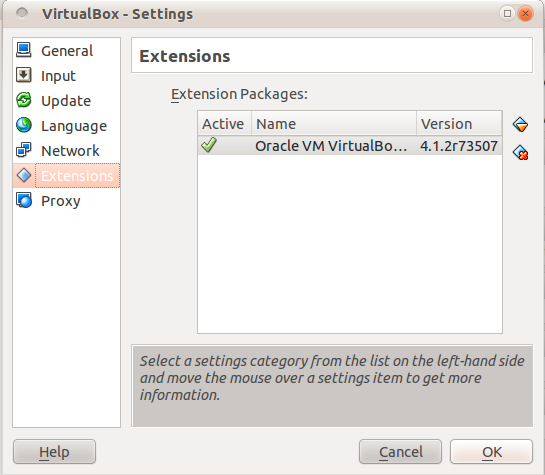
  • Na caixa de diálogo que abriu, selecionei a opção “Extensions“. Cliquei no ícone com a seta para baixo (Add package) e adicionei a extensão que baixei:
  • Após incluir a extensão, acessei as configurações da vm, cliquei em USB e habilitei a opção “Enable USB 2.0 (EHCI) Controller”:
  • Subi novamente a vm, pluguei o ipod e… tadáááá! O itunes abriu e mostrou meu ipod conectado:

Se alguém tiver esse tipo de problema, fica aí a dica para consertar. Até o próximo post 

Via: ivanix

quinta-feira, 8 de agosto de 2013

Lançado Proxmox VE 2.3

http://www.revista.espiritolivre.org/wp-content/uploads/2013/03/08-03-2013_logo-proxmox.jpg 
 
Proxmox lançou a versão mais recente do Proxmox Virtual Environment (Proxmox VE), que é uma distribuição GNU/Linux baseada no Debian efocada exclusivamente em virtualização, utilizando OpenVZ e KVM.

Proxmox VE 2.3 atualizou vários componentes, entre eles o qemu-kvm e seu kernel Linux. Esta versão inclui ainda uma série atualizações em ferramentas, drivers de rede e adição de um recurso de resize para expandir o Hard Disk. O núcleo da distribuição é agora baseado no Debian 6.0.7. Uma série de bugs também foram corrigidos.
 
Visite o site do Proxmox para mais detalhes.

O download da ISO pode ser feito aqui.

sexta-feira, 12 de julho de 2013

Quatro métodos para calcular os custos da virtualização


Até recentemente, quase nenhum fornecedor da indústria de TI ou analista questionou a ideia de que quase todo tipo de virtualização proporciona cortes de custos de forma rápida e significante comparada à computação concentrada no mundo físico.

A virtualização de servidores, em particular, cria um retorno muito rápido em seu início, de acordo com o analista da IDC, Ian Song. “As pessoas têm uma impressão muito boa da virtualização de servidores por conta disso. “A virtualização de desktops, a nuvem, aplicativos em streaming e outros modelos tendem a sofrer com a comparação”, completa.

O grande problema é que parece que a maioria dos gerentes de TI sequer sabe como fazer medidas ou apresentar resultados de projetos de virtualização.

Há quatro abordagens básicas, recomendadas pela indústria e por analistas. São elas:

1 – Custo baseado em atividade

Trata-se essencialmente de custo baseado em consumo, no qual o custo total de TI é dividido de acordo com o volume de transações, número de servidores, número de usuários e outros padrões de medida do volume do trabalho da TI consumido por uma unidade de negócios em particular.


Esse método funciona se a análise e o monitoramento forem claros mesmo em um ambiente virtualizado e se houver uma forma de contabilizar capacidade ociosa. Que unidade de negócios paga por máquinas virtuais dedicadas a aplicações que ninguém está usando?

A abordagem de custo por minuto pura é atrativa vinda de um provedor de serviços externos, mas só é possível porque outros clientes pagam pela capacidade quando você não a está utilizando.

2 – Níveis de preços

F
iliais da empresa que não precisam de um grande volume de storage, largura de banda ou suportes adicionais podem pagar uma taxa básica mais baixa que as unidades de negócios que demandem mais serviços. Aqueles que lidam com o próprio suporte, que conseguem provisionar e gerenciar seus próprios servidores e gerenciar outras tarefas que, se não gerenciassem, cairiam no colo da TI, merecem descontos e tratamento diferenciado.


3 – Custos de serviço contra custos de infraestrutura

Uma forma de contabilizar capacidade ociosa é separar custos base como largura de banda ou espaços no data center, acesso à rede ou outros serviços que a unidade de negócios utilize. O custo base para a unidade de negócios permaneceria relativamente estável, enquanto os custos dos serviços variariam de acordo com o consumo.


A densidade do servidor virtual – o custo de toda a infraestrutura requerida para operar a infraestrutura virtual, como licenças, servidores, armazenamento, largura de banda, salários dos profissionais, espaço físico, custo de energia, etc – pode ser totalizada e dividida de acordo com o número de servidores virtuais que uma unidade de negócios vai requer.

Ou, então, os custos podem ser divididos de acordo com os requisitos de cada aplicação: os mesmos elementos entrariam na conta para cálculos da densidade do servidor virtual, mas os custos seriam divididos de acordo com os requisitos requeridos para cada aplicação. Custos para uma unidade de negócios são determinados também dependendo de a unidade ser única a usar o software ou poder dividir esse custo com outras unidades de negócios.

4 – Medidas

Atribuir medidas diretas ou indiretas é uma forma de dividir custos de acordo com um cálculo externo das demandas de uma unidade de negócios. Isso pode envolver calcular o custo do departamento de acordo com um percentual do orçamento operacional total da companhia, por exemplo.


Qual método é o mais adequado para você?
 
Vai depender da cultura da empresa e das estruturas contábeis. Mas ter os custos bem determinados é mais do que um jogo de contabilidade. “Até que as unidades de negócios saibam que recursos usam e consigam se basear nisso para mudar as próprias necessidades de uso, elas não verão nenhum benefício direto na virtualização”, finaliza o analista da IDC, Gary Chen.


Via: CIO

segunda-feira, 1 de julho de 2013

Descubra como usar o VirtualBox pelo navegador a partir de qualquer PC!

No mundo corporativo, quase tudo envolvendo servidores é feito de forma remota; isso ocorre pois as máquinas ficam acondicionadas em data centers protegidos e climatizados especialmente para mantê-las em funcionamento. Com esta estratégia, os administradores usam uma série de ferramentas e dispositivos remotos para reiniciar, manipular e até mesmo formatar os sistemas.

E se você pudesse fazer a mesma coisa com as suas máquinas virtuais do VirtualBox? Pois saiba que não é muito difícil de fazer e ainda oferece ótimos resultados. Com os passos indicados neste tutorial você poderá criar, pausar e ligar máquinas virtuais ou então gerenciar configurações e aplicar snapshoots a partir de qualquer PC conectado à sua rede.

É possível usar a máquina virtual pelo navegador, além de mexer em suas configurações


Você pode estar imaginando: "Parece muito bom para ser verdade, como isso tudo funciona?". Bom, um desenvolvedor criativo e habilidoso resolveu aproveitar um recurso nativo do VirtualBox, para conexão remota via Web e RDP, e construiu um pequeno sistema em PHP para servir como interface para estes recursos; disponibilizando assim o controle do VirtualBox pelo navegador.

Preparando o VirtualBox

1. Baixe e instale o VirtualBox, caso ainda não o tenha.
2. Baixe o pacote de recursos adicionais do VirtualBox no link VirtualBox Extension Pack. Terminado o download, clique duas vezes sobre o arquivo para começar a instalação.
3. No VirtualBox, confirme que deseja instalar o pacote de extensão clicando em "Instalar".


4. Observe se a mensagem de sucesso da instalação realmente apareceu, conforme a seguir abaixo.


Servidor Web

Neste passo pode ser usado qualquer servidor PHP, desde que tenha a extensão php_soap.dll instalada. Para evitar problemas e ajudar aqueles que ainda não possuem um servidor PHP configurado, vamos usar o instalador WampServer Em português. Com esta ferramenta, você terá em questão de segundos um servidor Apache com PHP, MySQL e phpMyAdmin totalmente instalados e configurados.

1. Instale o servidor WampServer Em português com as configurações padrão.

2. Quando surgir a janela "Please choose yout default browser...", indique o executável de seu navegador preferido. Conforme imagem abaixo, escolhemos o Firefox.


3. Caso surjam avisos em seu Firewall ou na ferramenta padrão do Windows solicitando permissão para o Apache, confirme as permissões.

4. Ao término da instalação do WampServer, o servidor entrará automaticamente em execução e deixará seu atalho próximo ao relógio do Windows. Talvez você tenha que clicar na pequena seta para cima e expandir a visualização dos atalhos.


5. Clique sobre o atalho do WampServer, com o botão esquerdo mesmo, e siga pelo item de menu "Apache", depois clique na opção "httpd.conf". Isso abrirá uma janela do bloco de notas com o documento carregado.


6. No documento, encontre o trecho "<Directory "c:/wamp/www/">". Mais abaixo deste trecho, troque o número "127.0.0.1" pela palavra "all" e salve o documento, conforme imagem abaixo. Isso fará com que o seu servidor web esteja disponível para qualquer dispositivo que tenha acesso ao seu PC, incluindo é claro, as máquinas de sua rede interna.


7. Clique novamente no atalho do WampServer, siga pela opção "PHP" e acesse a subpasta "extensions". Nesta última pasta no menu, clique na opção "php_soap", tal como na imagem abaixo.


8. Clique novamente no atalho do WampServer, depois clique na opção "Restart All Services". Assim, as alterações nas configurações já passam a valer imediatamente.


9. Para testar o servidor WampServer, ainda sem o sistema PHP do VirtualBox instalado, acesso o endereço "127.0.0.1" pelo navegador da própria máquina, ou então o endereço IP desta máquina em alguma outra da rede.


Preparando o phpVirtualBox

1. Baixe o arquivo compactado phpVirtualBox, descompacte o conteúdo e acesse a pasta gerada.

2. Observe, que foi gerada uma pasta "phpvirtualbox-4.1-7" dentro da outra; renomeie esta interna para algo mais fácil de digitar. No exemplo, usaremos o nome "vbox", que é o mesmo usado para acessar o endereço local da ferramenta no navegador.


3. Acesse o conteúdo da pasta "vbox" e certifique-se de que ela realmente possui o sistema PHP. Se estiver tudo certo, conforme a imagem abaixo, volte no Windows Explorer até ver a pasta "vbox" e copie;


4. Clique no atalho do WampServer e depois na opção "www directory", para acessar a raiz de do servidor Web Apache;


5. Cole a pasta "vbox", do passo 2 dentro desta passa "www" assim como na imagem abaixo;

6. Acesse a pasta "vbox" na localização atual e renomeie o arquivo "config.php-example" para apenas "config.php";


7. Clique com o botão direito do mouse sobre o arquivo "config.php" e indique a opção "Abrir". Se você já tiver um editor de código PHP, é provável que ele abra o arquivo. Do contrário, marque a opção "Selecionar um programa...", selecione o "Notepad" e clique no botão "Ok".


8. No arquivo aberto para edição, troque o item 'vbox' pelo nome de usuário que será usado no Windows, e o item 'pass' pela senha deste usuário. É indispensável ter um usuário administrador configurado com senha no Windows para a ferramenta autenticar e funcionar; portanto, se ainda não tiver, crie e insira as suas informações neste campo.


Sugestão: crie um usuário administrador apenas para logar o VirtualBox.

9. Salve o arquivo depois de inserir o usuário e a senha correta do Windows, e feche o Bloco de notas.

O acesso

1. Abra o menu "Iniciar", encontre o atalho do VirtualBox, clique sobre ele com o botão direito do mouse e selecione a opção "Propriedades".


2. Clique no botão "Abrir Local do Arquivo", para acessar a pasta de instalação do VirtualBox.


3. Encontre e execute o arquivo "VBoxWebSrv.exe". Para facilitar no futuro, clique sobre o arquivo com o botão direito do mouse, siga até a opção "Enviar para" e indique "Área de Trabalho". Assim você poderá iniciar o serviço Web do VirtualBox facilmente.


4. Digite em seu navegador o endereço "http://127.0.0.1/vbox" e aperte "Enter" para acessar o sistema PHP. O login padrão é usuário "admin" e senha "admin" sem aspas (pode ser alterado no arquivo do passo 7 do processo anterior) ou pela própria ferramenta depois.

5. Se tudo deu certo, você receberá a maravilhosa tela a seguir. Observe que é praticamente idêntica a da própria interface padrão do VirtualBox.


6. Para traduzir a interface Web do VirtualBox, clique na opção de menu "File" e siga até "Preferences". Clique na opção "Languages", indique o idioma "Português (Brasil)" e clique no botão "Ok".


7. Para habilitar o uso de uma máquina virtual através do sistema Web, clique com o botão direito sobre a VM que deseja e indique a opção "Configurações". Caso ainda não tenha uma máquina virtual, é possível criá-la através da própria interface Web.


8. Clique na opção "Monitor" e depois sobre a aba "Tela Remota". Marque a opção "Habilitar Servidor", assim será possível usar a máquina virtual pelo navegador e também através do protocolo RDP, de acesso remoto.


Caso queira permitir o acesso de várias pessoas ao mesmo tempo a uma máquina virtual, marque também a opção "Permitir Múltiplas Conexões".

9. Selecione a máquina virtual, configurada no passo 7 e 8, clique no botão "Iniciar" lá no topo do navegador.


10. Clique na opção "Console", no canto superior direito da tela.


11. Escolha a resolução que deseja usar para visualizar a VM no navegador, depois clique em "Conectar".


12. Agora você pode usar tranquilamente a máquina virtual, a partir de qualquer computador de sua rede, como se estivesse sentado à frente da máquina física.


13. Para evitar problemas e bugs, prefira sempre usar o botão "Abrir em janela separada". Assim a tela da máquina virtual será aberta em uma nova janela, do contrário a ferramenta não permitirá a realização de todos os comandos disponíveis.

Mais além

Com tudo funcionando, você poderia pensar: "Será que eu conseguiria acessar pelo meu smartphone, já que está rodando pelo navegador?" A resposta é:

*Samsung Galaxy W, Android 2.3.3


Apenas uma notícia ruim, como o servidor Web embutido no VirtualBox ainda usa o plug-in do Flash, a manipulação da máquina virtual funcionará apenas em dispositivos Android com o player instalado; dispositivos Apple, nem pensar.

Dicas

1.  Para acessar as máquinas virtuais através da Internet, estando elas em sua casa ou empresa, basta configurar seu roteador para mapear as portas 80 e 3389 para a máquina com as VMs instaladas. Contudo, é recomendado que a porta padrão seja alterada, antes de disponibilizar na Internet, evitando que sua rede se torne alvo de invasões simples.
2. A máquina rodando o phpVirtualBox precisa das seguintes portas liberadas: 80, 3389 e 18083. Todas elas são usadas para a comunicação entre o VirtualBox, seu serviço Web (VBoxWebSrv.exe) e o servidor Apache (com o phpVirtualBox).
3. Antes de implementar esta técnica em sua empresa ou com máquinas virtuais criticas, homologue o ambiente por um bom tempo. Pois nem o Superdownloads, o desenvolvedor do sistema PHP ou a própria Oracle (VirtualBox) se responsabilizam por eventuais danos.
4. Em caso de problemas, certifique-se de que o seu navegador já possui o Adobe Flash Player Ouro No ranking semanal instalado.

sábado, 9 de março de 2013

Lançado Proxmox VE 2.3


08-03-2013_logo-proxmox

Proxmox lançou a versão mais recente do Proxmox Virtual Environment  (Proxmox VE), que é uma distribuição GNU/Linux baseada no Debian efocada exclusivamente em virtualização, utilizando OpenVZ e KVM.

Proxmox VE 2.3 atualizou vários componentes, entre eles o qemu-kvm e seu kernel Linux. Esta versão inclui ainda uma série atualizações em ferramentas, drivers de rede e adição de um recurso de resize para expandir o Hard Disk. O núcleo da distribuição é agora baseado no Debian 6.0.7. Uma série de bugs também foram corrigidos.

Visite o site do Proxmox para mais detalhes.

O download da ISO pode ser feito aqui.

quarta-feira, 18 de julho de 2012

Suporte a USB 3.0 no QEMU-KVM

A versão 1.1 do QEMU-KVM traz suporte inicial a USB 3.0. Quem precisa lidar com transferências de arquivos gigantes para máquinas virtuais e dispõe das novas controladoras pode aproveitá-la. O recurso ainda está incompleto, mas começou a ganhar forças.

Há dicas para ativar o suporte a USB 3.0 no QEMU 1.1 nesta página. Como o recurso é experimental e pode trazer problemas, ele não vem ativado por padrão.

Ativar o suporte a USB 3.0 no KVM basicamente requer a adição de um novo controlador USB XHCI para o qemu-kvm e a ligação do mesmo com a máquina virtual.
Alguns dos problemas atuais:
  • A emulação do USB storage deve funcionar, mas dispositivos mais exigentes podem não funcionar (como tablets).
  • ISO xters ainda não foram implementados.
  • USB pass-through não foi testado.
  • SuperSpeed ainda não foi implementado.
Como lembra o Phoronix, o QEMU 1.1 com suporte experimental a USB 3 foi lançado em junho, mas na semana passada saiu a versão 1.1.1 com algumas atualizações e correções.

Via: Hardware

sábado, 7 de abril de 2012

Microsoft atualiza App-V e lança ferramenta de sincronização para Windows virtualizado

A Microsoft lançou betas de softwares relacionados ao seu programa de virtualização. Empresas e organizações em geral com várias máquinas virtuais rodando Windows podem testar os novos produtos. O App-V está indo para a quinta versão, e o UE-V é uma nova ferramenta adicionada ao grupo.

O UE-V (User Experience Virtualization) é destinado a grandes quantidades de instalações de Windows. Ele sincroniza preferências e configurações entre todos os desktops virtualizados.

A ideia pode lembrar o conceito dos perfis em "roaming" do antigo Windows NT 4, mas há grandes diferenças. Os perfis em roaming do NT 4 eram carregados no logon e salvos no logoff. Com o UE-V o processo é gerenciado o tempo todo, possibilitando a sincronização das configurações ao fechar um aplicativo. Ao abri-lo em outra máquina ele já carregará as opções sincronizadas.

Há modelos (templates) fornecidos para o Office 2010, Internet Explorer, os aplicativos básicos que vêm com o Windows e preferências simples, como papel de parede e cores das janelas. O UE-V inclui uma ferramenta de geração de novos templates que monitora o uso dos aplicativos desejados, identificando quais arquivos e chaves do registro eles alteram para localizar onde salvam suas opções. O uso não é tão simples de imediato, mas depois de configurado tudo deve funcionar confortavelmente.

O App-V 5.0 por sua vez tem um console de gerenciamento web aprimorado. Agora ele suporta recursos do Windows 7 e 8, incluindo o novo Windows To Go (este recurso permite criar um pendrive com uma imagem live do Windows 8, sendo de uso restrito para usuários corporativos).

O App-V também traz facilidades para linkar aplicações virtualizadas, como o Outlook 2010 e Lync. O Outlook pode mostrar o status dos usuários no Lync, por exemplo. A comunicação entre os programas por meio do App-V 5.0 ficou mais simples.

Links de download:
É necessário responder a uma pesquisa. Estes programas não são destinados a usuários domésticos.

Via: Hardware

quarta-feira, 4 de abril de 2012

Atualização do VirtualBox corrige vários erros

O VirtualBox foi atualizado nesta semana para a versão 4.1.12, uma atualização leve mas que corrige alguns bugs importantes.

Ela traz algumas correções e atualizações nos Guest Additions, os pacotes de drivers e utilitários para os sistemas nas máquinas virtuais. Entre essas atualizações está o suporte ao kernel Linux 3.4-RC1 para guests Linux, e a correção da data dos arquivos fechados para guests Windows.

Entre outras alterações há correções no VMM (virtual machine monitor) e na interface VBoxManage. Três bugs que podiam fazer o VirtualBox travar ao lidar com áudio, Host Guest Communication Manager (HGCM) e VBoxService foram corrigidos, tornando o programa em geral mais estável - quem passava por esses problemas deverá gostar da atualização.

A lista completa das correções está no site. O VirtualBox é um dos virtualizadores mais utilizados por usuários domésticos avançados e entusiastas, visto que é fácil de usar e é gratuito. Além das versões open source há o Extension Pack, que suporta USB 2.0 e boot remoto. Por questões internas da mantenedora do projeto (Oracle) estes recursos não são abertos, mas são liberados de graça para usuários comuns por meio de uma licença pessoal e de testes.

Os links de download estão no lugar de sempre, com versões para Windows, Mac e Linux, além de Solaris.
Aproveitando, outra solução boa é o VMware Player, que permite também criar as máquinas virtuais - antigamente ele só permitia rodar as VMs já criadas.

Quem nunca usou uma máquina virtual não sabe o que está perdendo: é possível rodar um sistema operacional dentro de outro num ambiente isolado, oferecendo uma ótima experiência para testes de aplicativos suspeitos, demos, ou simplesmente para aproveitar um sistema diferente. O caso mais comum é para rodar Windows dentro de Linux e vice-versa, ou versões antigas do Windows dentro das mais novas. Tenho um tutorial em slides do VirtualBox para iniciantes, ele pode ajudar quem está começando.

Via: Hardware

quinta-feira, 22 de março de 2012

VMware WSX: um cliente web em HTML 5 para máquinas virtuais

Um dos recursos mais interessantes das futuras versões do VMware Workstation é um cliente web para as máquinas virtuais feito em HTML 5. Isso permite acessar qualquer máquina virtual a partir de outro computador na mesma rede ou até mesmo pela internet, embora a latência e largura de banda possam prejudicar a experiência.

Cliente web para o VMware: tudo sem plugins no navegador

O WSX, como está sendo chamado, é composto de um servidor web que precisa ser instalado em algum local (para fins de testes normalmente ele fica na mesma máquina onde roda o VMware). Ele acessa as máquinas virtuais e replica a saída de vídeo para clientes por meio de uma página da web. Toda a construção das janelas, ícones, elementos, pixels individuais e o que mais vier é feita usando recursos do HTML e CSS. Funciona na maior parte dos navegadores atuais, e tende a ficar melhor ainda no futuro (há alguns bugs no estado atual).

Máquina virtual do VMware sendo acessada pelo cliente web no iPad

Além de facilitar radicalmente o acesso por meio de outros clientes corporativos, o WSX possibilita o acesso pelo navegador do iPad, sendo uma solução eficiente para "rodar Windows no iPad" sem depender de gambiarras ou serviços de terceiros - como o OnLive Desktop que, inclusive, aparentemente viola licenças da Microsoft. No caso do Windows virtualizado acessado com o WSX, desde que você possua a licença correta para uso virtualizado (em quantidade de usuários e tudo mais), não há problema algum.

Segundo o pessoal envolvido no projeto, é possível até mesmo rodar um vídeo 720p no YouTube dentro de uma VM acessando-a pelo Chrome ou Firefox num PC moderno, sem perceber tanta redução na taxa de FPS ou qualidade.

Vídeo no Windows XP virtualizado, sendo acessado pelo navegador no Linux
 
Veja mais sobre o WSX aqui. Para testar tudo isso basta usar o VMware Workstation Technology Preview 2012, que pode ser baixado gratuitamente e já inclui o servidor web (expira em 15 de outubro). Por enquanto apenas a versão para Linux conta com o WSX. Só para lembrar, o nome WSX é temporário enquanto não decidem um nome comercial final
 
Via: Hardware

sábado, 10 de dezembro de 2011

Estudo: empresas ainda não se sentem seguras para adotar ambiente público na nuvem

Reprodução
Cloud Computing
Rafael Arbulu

As empresas ainda não se sentem seguras para adotar um ambiente público na nuvem. É o que aponta recente estudo do grupo Aberdeen, especializado em pesquisas de mercado. Mesmo as grandes corporações tecnológicas ainda estão dando preferência à virtualização de servidores (a chamada Private Cloud), pois ela, em teoria, ainda "fecha" os dados sigilosos de uma companhia, mesmo quando esta já se encontra na nuvem.

O estudo aponta como justificativa a suposta insegurança de que a Public Cloud - a parte "aberta" da nuvem - não oferece proteção de dados internos, possibilitando o acesso de terceiros a informações que as empresas, teoricamente, não estão prontas para divulgar.

A Aberdeen indica que 81% das empresas preferem virtualizar seus servidores, sendo que 4 em cada 5 delas já possuem soluções nessa linha. Dessas, 6% ainda não têm nenhuma solução pronta, mas esperam desenvolver algo nos moldes até o final de 2012.

Veja, abaixo, um gráfico que mostra a adoção dos sistemas de hospedagem em cloud. Mais abaixo, fizemos um breve glossário para você saber o que é cada modalidade de hospedagem:

Reprodução

Veja, pelo gráfico acima, que a virtualização de servidores lidera a corrida pela adoção de hospedagem na nuvem com 18% de vantagem (68%). Quebrando todas as vertentes, temos também a oferta pública de nuvem em SaaS (Software como Serviço, na tradução literal - 50%); um empate entre virtualização de desktops e ofertas em IaaS (Infraestrutura como serviço - 31%); e, por fim, PaaS (Plataforma como Serviço).

Glossário
  • SaaS - aplicativos que rodam na nuvem - pública ou privada, realizando funções específicas em setores específicos da estrutura de internet de uma empresa
  • IaaS - Roda qualquer tipo de aplicação online através de uma estrutura completamente virtualizada - como se fosse um PC completo na nuvem, pronto para uso
  • PaaS - oferece toda a gama de aplicações online, interfaces de desenvolvimento, hospedagem, configurações de rede e firewalls - tudo na nuvem
  • Virtualização - Forma privada de disponibilidade de aplicações e hospedagem, onde uma máquina consegue fazer com que os recursos sub-utilizados de uma máquina física trabalhem em diversas máquinas virtuais, aumentando a capacidade sem aumentar os custos de manutenção. Essa é a parte "fechada" da computação em nuvem
Fonte: http://olhardigital.uol.com.br

quinta-feira, 8 de dezembro de 2011

Depois de 8 anos, finalmente o QEMU chegou à versão 1.0

Boa parte dos projetos abertos começam a contar a versão a partir do 0. 0.1, 0.2, 0.x... Foi assim com o QEMU, famoso software de emulação de computadores criado inicialmente para rodar o Linux em outras plataformas.

O projeto de Fabrice Bellard é usado há muito tempo, mas só chegou à versão 1.0 agora. Basicamente oito anos depois do início do desenvolvimento. E a versão 1.0 sempre é um grande marco, apesar do projeto já estar bem estabelecido.

O QEMU pode emular 14 arquitetuas diferentes numa grande variedade de plataformas, suportando cerca de 400 dispositivos de hardware em dezenas de placas diferentes. O QEMU também forma a base de algumas plataformas de virtualização, como o Xen e KVM.

Há alguns anos o QEMU "puro" vem perdendo a popularidade, já que emular um computador dentro de outro na mesma arquitetura normalmente não é tão vantajoso, quando se pode virtualizá-lo. No Linux o KVM faz um bom trabalho, enquanto que para outras plataformas há vários produtos que aproveitam os recursos de virtualização por hardware - como o VMware, VirtualBox e VirtualPC, fáceis de usar para usários finais. Normalmente o QEMU é indicado em situações mais específicas, quase sempre para entusiastas ou desenvolvedores.

Nestes oito anos foram feitas mais de 20 mil alterações no projeto, por cerca de 400 autores. A versão 1.0 é um marco numérico, mas o desenvolvimento mesmo continua a todo vapor.

O anúncio com o changelog traz a lista das novidades (em inglês).

Fonte: www.hardware.com.br

sábado, 26 de novembro de 2011

Virutal Box

VirtualBox é uma mais bem conceituadas opções para emulação de sistemas operacionais em máquinas virtuais. Com ele você pode rodar um sistema dentro de outro, como o Ubuntu (ou qualquer outra distribuição de Linux) em um PC com Windows ou Mac, e vice-versa.

Retoques na interface

Se você usou outras versões do VirtualBox, logo de cara vai notar que a interface do programa ganhou alguns retoques e agora exibe informações completas sobre as máquinas virtuais existentes no aplicativo. Além dos dados técnicos, que ajudam o usuário a se informar sobre as configurações do sistema, o programa exibe também uma miniatura de pré-visualização.

Interface retocada

A miniatura terá grande utilidade para quem possui várias máquinas virtuais funcionando, pois ajuda a evitar que processos sejam encerrados por engano. Estas duas novidades, mais fáceis de notar a uma primeira olhada, mostra que o quesito praticidade foi tratado com bastante carinho pelos desenvolvedores da Oracle.

USB 2.0

Finalmente o VirtualBox trabalha com USB 2.0, padrão que permite maior velocidade na transmissão de dados. Uma boa pedida para quando se vai enviar ou receber dados de um pendrive ou qualquer outro dispositivo de armazenamento via USB. Para que a máquina virtual reconheça as entradas USB do computador, basta habilitar esta opção nas configurações do programa.

Mais memória

Outra novidade que influencia diretamente no desempenho do sistema operacional rodado a partir do VirtualBox 4 é a quantidade de memória RAM reservado a ele. As versões anteriores permitiam o uso de no máximo 2 GB de RAM, mesmo que o computador possuísse mais. Pois agora este valor foi aprimorado e já é possível definir mais espaço de memória para ser usado exclusivamente pela máquina virtual.

Mais memória RAM

Redimensionamento de imagens VDI e VHD

Quando você usa o VirtualBox, precisa criar um disco rígido virtual que armazenará os dados do sistema. Os formatos utilizados por este aplicativo são VDI e VHD e quando você configura um novo é possível definir seu tamanho como expansível, ou seja, vai crescendo conforme o necessário.
Contudo, caso você precise liberar espaço, o processo para redimensionar estes discos virtuais era um tanto trabalhoso e “extraoficial”, ou seja, era necessário fazer algumas “gambiarras” para isto. O novo VirtualBox resolveu este problema com um recurso nativo para redimensionamento dos arquivos VDI e VHD.

Aceleração 3D

Outra novidade do VirtualBox 4 é a aceleração 3D, outro fator que deve agilizar ainda mais a utilização de quaisquer sistemas operacionais dentro da máquina virtual. Foi constatado que na versão Beta do programa este recurso não funciona no Windows XP 64 bits.

Pacotes de extensão

Para que o  VirtualBox 4 funcione corretamente com todos os seus recursos, é necessário instalar o “Extension Packs”, pacotes de extensão oficiais que trabalham como complemento ao programa. Clique aqui para fazer o download do arquivo (3,3 MB). Para instalá-lo é necessário ter o VirtualBox 4 já instalado na máquina.