
Vamos falar de Interoperabilidade.
É notório, que o Sistema Operacional GNU/Linux é extremamente vantajoso e que seria ótimo manter todos os Servidores e Serviços rodando na plataforma Linux.
Entretanto, sabemos que isso é um pouco utópico, ademais, o serviço
de Active Directory da Microsoft, possui sim seus méritos, além de ser o
mais utilizado para controle de objetos ativos nas corporações.
Este tutorial tem por objetivo, mostrar os passos para integração de
estações Linux Desktop com AD do Windows, permitindo assim, que os
mesmos usuários do domínio possam efetuar Logon autenticado no domínio.
Já abordei em outra postagem, a interoperabilidade entre um Servidor Linux Samba e base de usuários do Active Directory.
Não obstante, este artigo mostrará como criar um perfil padrão, para
que usuários que acessarem as estações Linux, tenham um perfil padrão, e
o mesmo seja carregado com todas as configurações pré-definidas para a
conta.
Requisitos e escopo da instalação:
- Windows Server 2008 Standart Edition
- Active Directory e DNS Server
- GNU/Linux – Ubuntu 12.04 LTS
- CentrifyDC
Não será abordada a instalação do ambiente Windows, sendo que ele
terá como requisito, o Domínio instalado (Dcpromo) com uma conta de
usuário Administrador do domínio.
Instalação Centrify Direct Control
No Linux, vamos fazer a instalação da seguinte maneira:
Abra o terminal e adicione a seguinte chave de repositório:
$ sudo add-apt-repository “deb http://archive.canonical.com/ oneric partner”
Depois, atualize a sua lista de repositórios:
$ sudo apt-get update
Instale agora o pacote com o seguinte comando:
$ sudo apt-get install centrifydc
Depois de instalado o CentrifyDC, basta inserir a estação Linux ao domínio.
Certifique-se que a interface de rede esteja devidamente configurada
com o Servidor de DNS, apontando para o Servidor de Active Directory.
O comando para se juntar ao domínio é:
$ sudo addjoin –w seudominio.local
Obs.: Este comando passa por padrão o usuário “Administrator” do
Windows. Caso seu usuário administrador seja diferente, ou sua
instalação seja em português e você precisar alterar o usuário, entre
com o seguinte comando e com a senha do usuário.
$ sudo addjoin -w seudominio.local -u Administrador
Depois de entrar com o comando, será retornado a seguinte tela,
avisando que a máquina foi inserida no domínio, e solicitando que a
máquina seja reiniciada. Entretanto, não reinicie e nem finalize a
sessão.
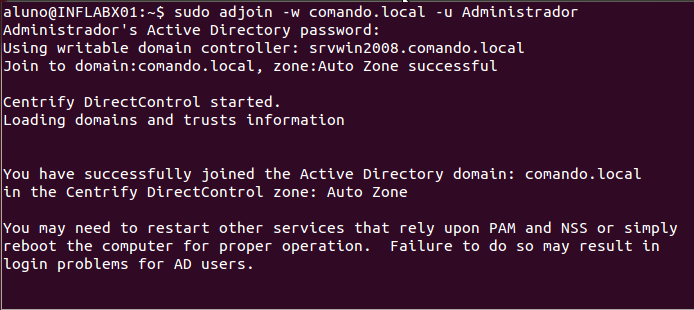
Para testar se a máquina foi corretamente adicionada, faça os seguintes testes, entre com o comando:
# adinfo
E o mesmo reportará a seguinte tela, com informações referentes ao domínio:

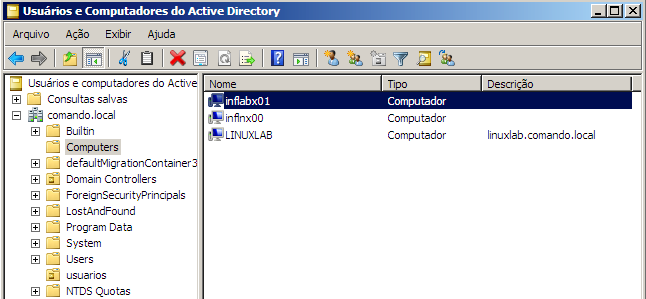
Agora, vá no seu Servidor Windows e abra o Active Directory (executar: das.msc) e verifique se a máquina foi adicionada corretamente ao domínio, conforme mostra a figura a baixo:
Configurações – Criação de Perfil
Ajustes e Configurações
$ su usuario
Desta maneira, é criada a pasta do usuário, porém, ainda não habilita a tela de Login para que ela mostre a opção para se logar com usuários do domínio.
Para realizar esta configuração. é necessário editar o seguinte arquivo “lighdm.conf” que está no diretório “/etc/lighdm/”:
$ sudo vim /etc/lightdm/lighdm.conf
E adicione a seguinte linha, depois reinicie o serviço:
greeter-show-manual-login=true
O sistema GDM (LighDM) será automaticamente reiniciado e na Tela de Login, vai aparecer a opção de inserir novos usuários ‘Iniciar sessão’, como na figura abaixo. Mas, não entre ainda com nenhum usuário.

* Caso necessite de retirar uma estação do domínio por determinado motivo, como por exemplo, a criação de uma imagem (clone de instalação) para ser replicada em vários computadores, será necessário depois de restaurada esta imagem, que sejam alteradas as configurações de rede e nome da máquina.
E também, será necessário remover a estação do domínio e ingressá-la novamente com o seguinte comando:
$ sudo adleave –u Administrador
A resposta esperada para o comando acima, é o mostrada na figura abaixo:

Criação de Perfil Padrão (skeleton)
Vamos agora, criar um perfil padrão para que as configurações padrão possam ser carregadas para todos os novos usuários, da seguinte maneira:
Crie um usuário modelo no AD e logue com este usuário no domino.
Realize todas as configurações pessoais, como plano de fundo, configurações dos programas, atalhos, fique à vontade (uma dica: use o Ubuntu Tweak para personalizar).
Depois de feita a configuração efetue Logoff com o usuário e entre com um usuário do grupo Sudoers (o primeiro usuário da instalação).
Agora, é necessário copiar todo o conteúdo da pasta “/home/modelo” (diretório do usuário padrão criado) para dentro do diretório “/etc/skel” (skeleton), criando assim, seu esqueleto de configurações padrão, que serão aplicados a todos os novos usuários do sistema.
Entre no terminal e logue-se com usuário root, com o comando:
$ sudo su
E copie da seguinte forma:
# cp –av /home/modelo/* /etc/skel
Obs.: Tenha certeza de que todos os arquivos, inclusive os ocultos, foram copiados. Caso isso não aconteça, nem todas as configurações serão aplicadas.
Se for necessário, atribua permissão que no momento da cópia total aos dois diretórios, e depois volte as permissões às suas permissões de origem.
Primeiro, utilize as permissões com 777 e retorne depois para 764, com o comando chmod. Utilize estes comandos apenas se souber o que estiver fazendo.
Conclusão
Com esta configuração, conforme esperado e de maneira descomplicada, máquinas Linux autenticando no domínio Windows, além de iniciarem com um perfil padrão.
Tal configuração de perfil padrão é muito útil para que não seja necessária a configuração manual de papel de parede e configurações de Proxy, dentre outros.
Referências
Publicado também no meu Blog.
Por: Fábio Cordeiro
Fonte: viva o linux
O Amigo, pode usar o conteúdo, eu até agradeço, mas gentileza referenciar a origem certa que é meu blog ou o vivaolinux onde postei este artigo e não o aureliano que você mencionou.
ResponderExcluirfonte correta: http://fabioled.blog.com/
Obrigado
Desculpas vou corrigir isso!
Excluir