
As propagandas exibidas no Skype
podem ser facilmente removidas. Basta configurar o mensageiro e
qualquer banner será excluído do seu menu. Confira neste tutorial do
TechTudo como remover a publicidade no Skype.
Passo 1. Abra o Skype e pressione o atalho Win+R para abrir a janela "Executar".
Passo 2. Digite o código %WinDir%\System32\Drivers\Etc e pressione
"Enter". Ele abrirá uma janela com alguns arquivos do sistema.
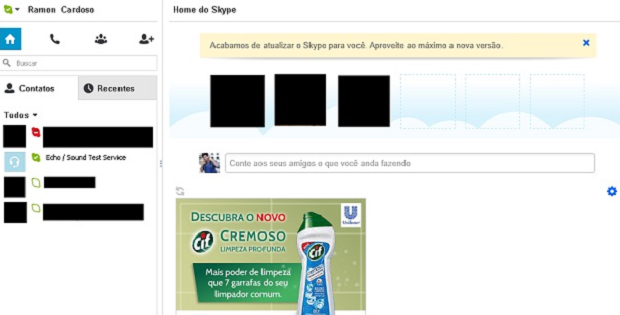 |
| Exemplo de publicidade exibida no Skype (Foto: Reprodução/Ramon Cardoso) |
Passo 3. Localize o arquivo “Hosts” e execute-o com o Bloco de Notas.
Vale lembrar que, caso você não possua privilégios de administrador,
será preciso acessar as propriedades do arquivo e, na guia “Segurança”,
conceder a permissão parar modificar o arquivo.
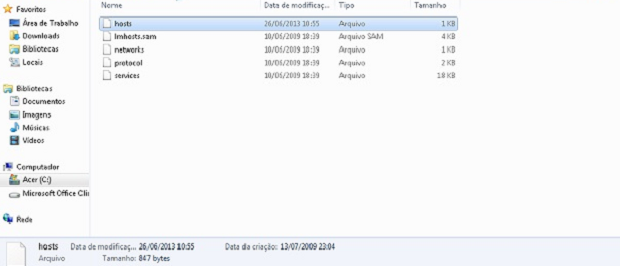 |
| Arquivo localizado na pasta aberta pelo comando (Foto: Reprodução/Ramon Cardoso) |
Passo 4. Com o arquivo aberto, adicione o código 127.0.0.1 rad.msn.com
ao final do texto e salve. O conteúdo deve ficar similar ao da imagem
abaixo:Adicione o código ao fim do texto
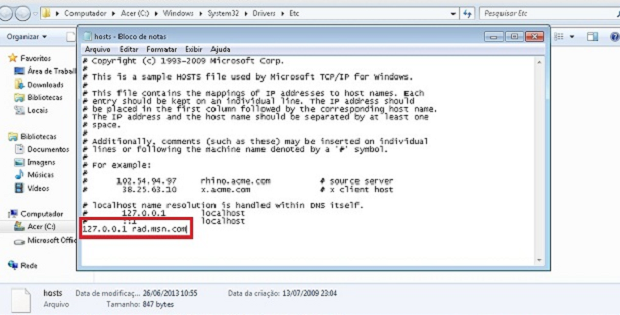 |
| Adicione o código ao fim do texto (Foto: Reprodução/Ramon Cardoso) |
Passo 5. Eventuamente poderão ser exibidas promoções e ofertas do
próprio Skype. Para evitar que isso ocorra, dentro do Skype acesse
Ferramentas > Opções > Notificações > Alertas e Mensagens e
desmarque a caixa "Promoções". Desmarque a caixa correspondente às
promoções.
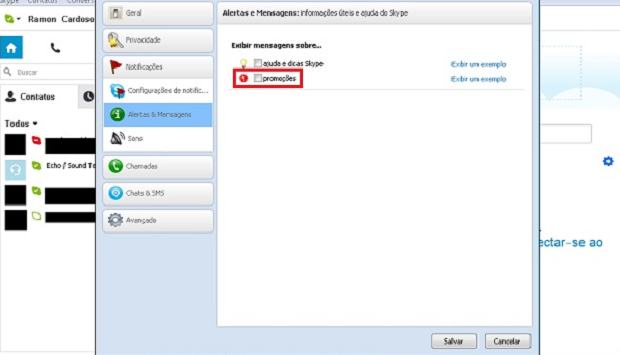 |
| Desmarque a caixa correspondente às promoções (Foto: Reprodução/Ramon Cardoso) |
Ponto! Basta reiniciar o Skype e as propagandas não voltarão a aparecer.
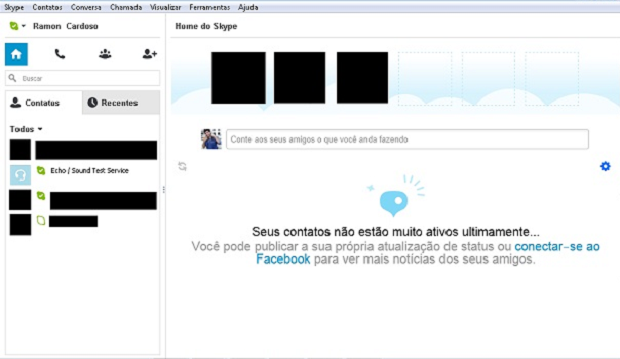
Resultado do Skype sem propagandas
Via: Techtudo
Nenhum comentário:
Postar um comentário